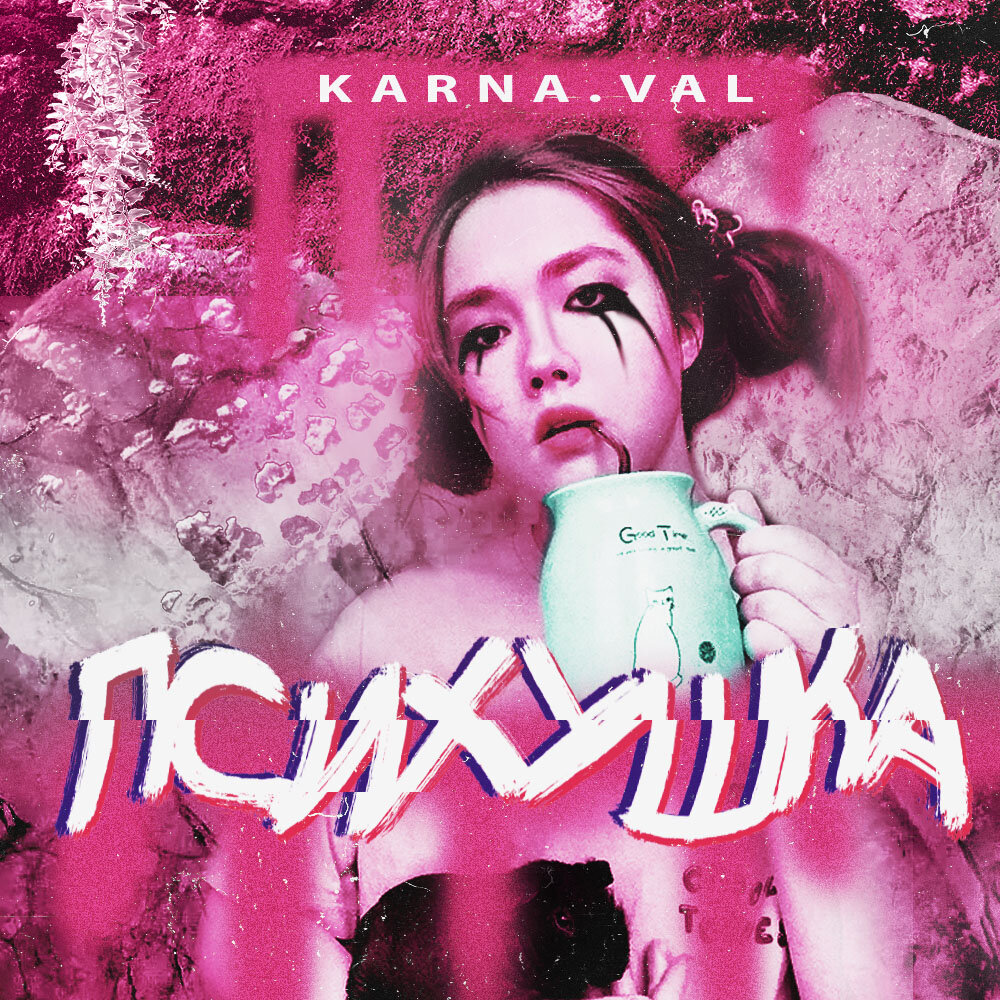
В этом уроке мы разберем, как создать стилизованную обложку для трека, вдохновляясь работой Karna.val для песни "Психушка". Вы освоите ключевые приемы композиции, работы с цветом и текстом в Adobe Photoshop.
Подготовка основы
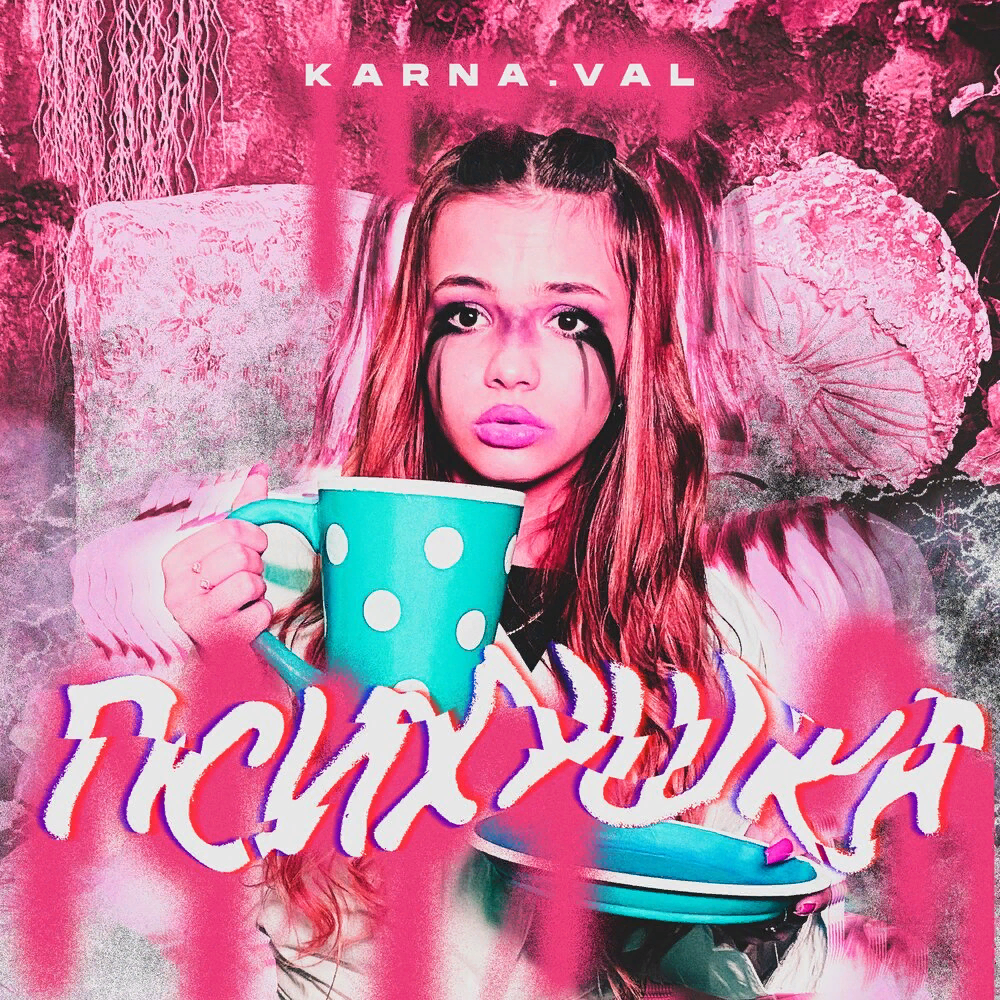
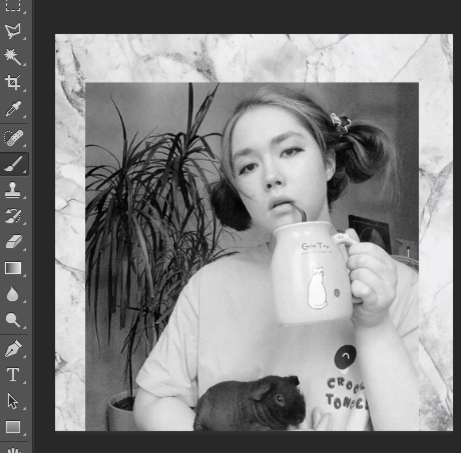
Шаг 1: Настройка документа и выбор изображения. Создайте новый квадратный документ размером 1000x1000 пикселей. Найдите и загрузите фотографию модели, которая станет центральным элементом композиции. В данном примере используется конкретное фото, но вы можете выбрать любое, соответствующее вашему замыслу.

Шаг 2: Работа с тоном и фоном. Обесцветьте основное изображение модели (Ctrl+Shift+U). На новый слой, расположенный ниже, добавьте текстуру мрамора. Затемните эту текстуру с помощью корректирующего слоя «Кривые» (Слои > Новый корректирующий слой > Кривые), чтобы создать глубину фона.
Обработка главного объекта
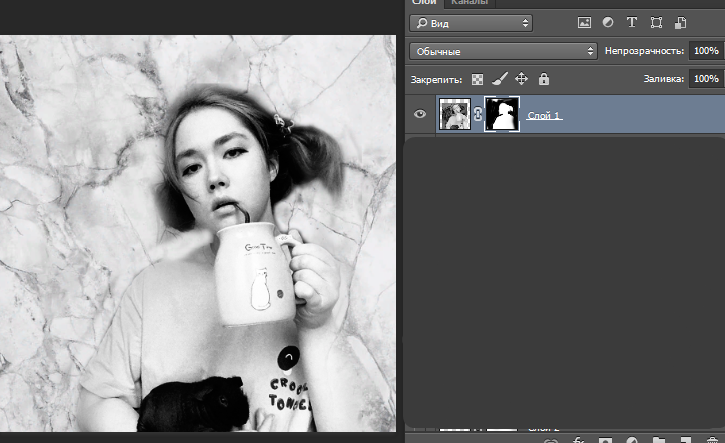
Шаг 3: Точное выделение. Аккуратно вырежьте силуэт модели, используя инструмент «Перо» (P) для создания четких контуров или работая с маской слоя, чтобы удалить лишний фон.
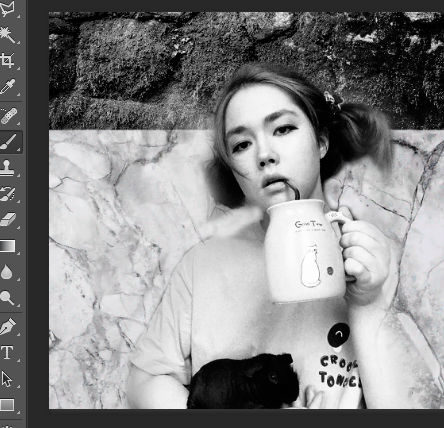
Шаг 4: Добавление фактуры. Найдите текстуру каменной стены и поместите ее на новый слой. Расположите этот слой между слоем с моделью и слоем с мрамором. Это добавит композиции сложности и визуального интереса.
Работа с цветом и светом
Шаг 5: Колоризация фона. На новом слое мягкой кистью розового цвета добавьте цветовые акценты на текстуру стены. Измените режим наложения этого слоя на «Цветность» (Color), чтобы окрасить текстуру, сохранив ее детализацию и объем.
Шаг 6: Коррекция тона. Используйте корректирующий слой «Уровни», чтобы выровнять и настроить контрастность каменной текстуры, добиваясь нужного настроения.
Шаг 7: Колоризация модели. По тому же принципу (слой в режиме «Цветность») добавьте цвет на изображение модели. Например, можно выделить кружку голубым, оставить некоторые пряди волос в исходном тоне для натуральности. Усильте контраст фигуры с помощью корректирующего слоя «Кривые», чтобы модель лучше читалась на фоне.
Шаг 8: Детальная прорисовка. Используя графический планшет (или мышь с аккуратными настройками кисти), добавьте детали: тушь, макияж, блики и общее освещение на лице и фигуре модели. Это оживит изображение.
Добавление декоративных элементов
Шаг 9: Интеграция графики (мухомор). Добавьте изображение мухомора на слой позади модели. Установите для этого слоя режим наложения «Экран» (Screen), чтобы светлые участки проявились на фоне. Для интеграции элемента в цветовую схему добавьте обтравочную маску с корректирующим слоем «Кривые» и слой в режиме «Цветность» с розовой кистью.
Шаг 10: Добавление второго элемента (камень). По аналогии с мухомором добавьте камень с правой стороны композиции, используя те же приемы наложения и цветокоррекции для гармоничного сочетания.
Шаг 11: Создание основы для текста. Мягкой розовой кистью нарисуйте размытые разводы или пятна краски в верхней и нижней частях композиции. Эти области станут фоном для будущих текстовых блоков, улучшив их читаемость.
Работа с типографикой
Шаг 12: Добавление имени исполнителя. Введите имя исполнителя (например, KARNA.VAL) в верхней части. С помощью свободного трансформирования (Ctrl+T) отрегулируйте размер, наклон и положение шрифта, чтобы он органично вписался в композицию.
Шаг 13: Название трека. Используя декоративный шрифт (например, Inky), напишите название песни — «Психушка».
Шаг 14: Стилизация текста. Это ключевой творческий этап. Создайте две копии текстового слоя с названием и залейте их разными цветами (например, фиолетовым и красным). Примените фильтр «Искажение» > «Волна» (Filter > Distort > Wave) к каждому слою, чтобы добиться психоделического эффекта. Для создания «сдвига», как в оригинале, выделите часть текста инструментом выделения и сдвиньте ее с помощью клавиш со стрелками. Подробнее этот прием разбирался в предыдущих уроках.
Финальные штрихи
Шаг 15: Цветокоррекция и детали. Проведите итоговую цветокоррекцию, используя набор корректирующих слоев (например, «Кривые», «Цветовой баланс»). Добавьте дополнительные декоративные элементы, такие как водоросли, и наложите текстуру потертости в режиме наложения «Экран» для придания работе винтажного или гранжевого вида.
Готовый результат.