Это руководство содержит детальные инструкции по работе с онлайн-калькулятором для расчёта геодезических куполов, включая купольные крыши и полноценные дома. Инструмент позволяет моделировать конструкции любой сложности.
Сам калькулятор доступен по этой ссылке.
Интерфейс по умолчанию настроен на русский язык, но вы можете изменить его, выбрав нужный вариант в выпадающем списке «Язык».

Выбор языка интерфейса калькулятора.
Инструкция к калькулятору
1. Исходные данные: задание геометрии каркаса
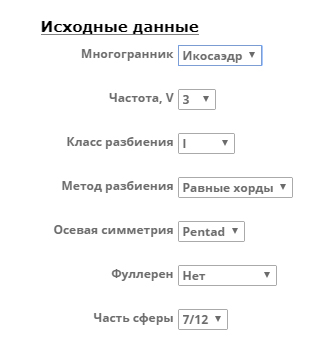
В этом разделе задаются ключевые параметры, определяющие форму и структуру каркаса купола. Доступны следующие настройки:
«Многогранник» — выбор базовой фигуры, на основе которой строится купол. Доступны два классических варианта: икосаэдр (20 граней) и октаэдр (8 граней).
«Частота, V» — параметр, определяющий плотность разбиения. Чем выше частота (V), тем больше вершин и рёбер в конструкции, а её форма становится более плавной и сферической. Длина каждого отдельного ребра при этом уменьшается.
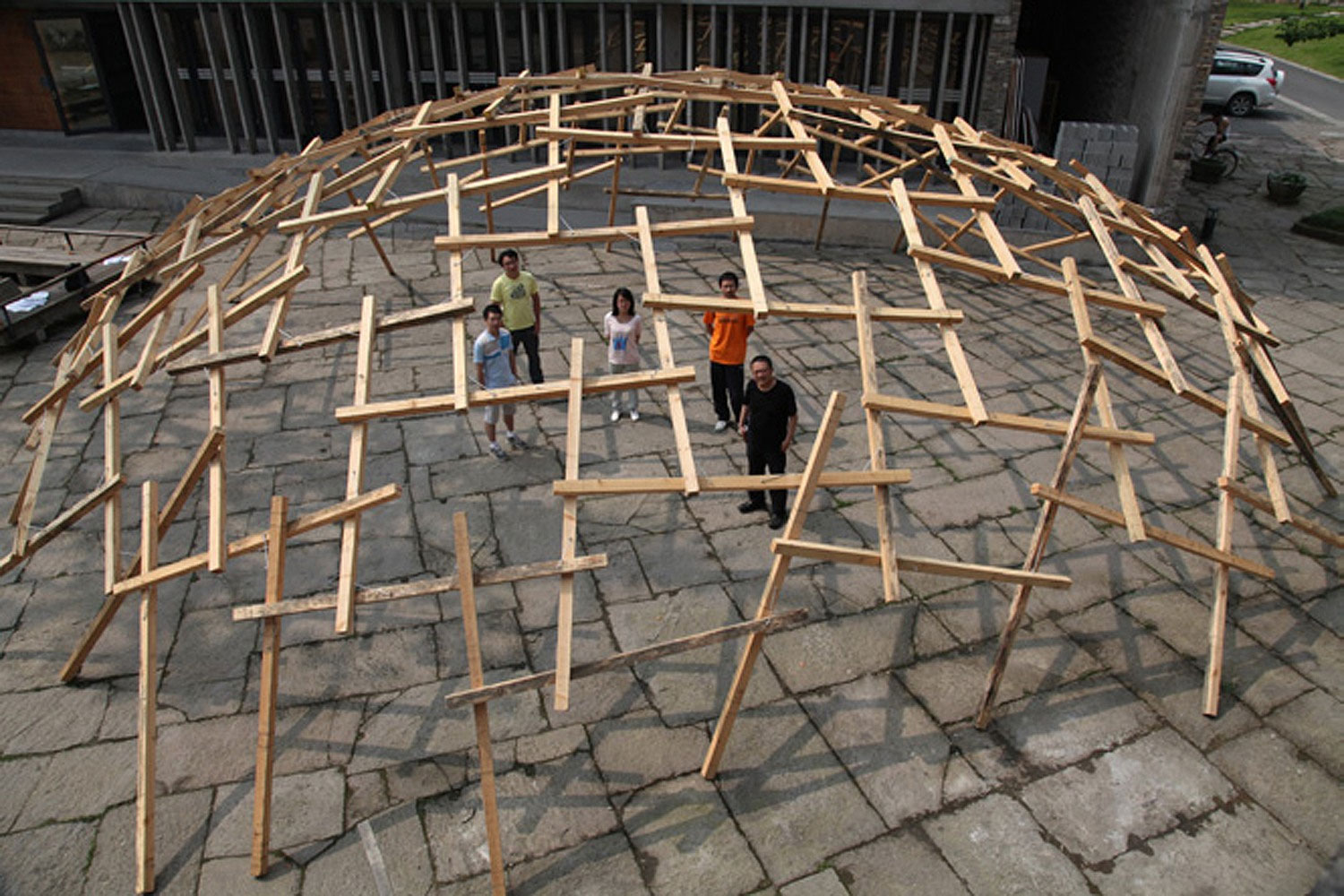
Икосаэдр — многогранник с частотой разбиения V, равной 1.
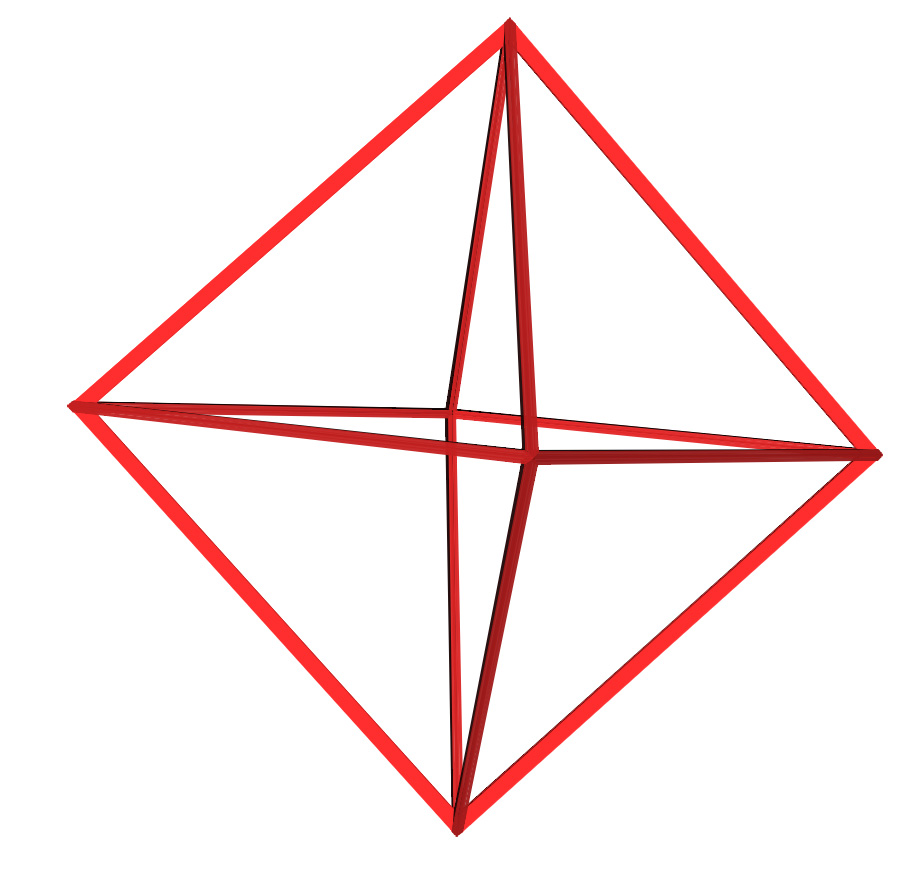
Октаэдр — многогранник с частотой разбиения V, равной 1.
Значение частоты, равное единице, соответствует чистому икосаэдру или октаэдру. При увеличении частоты каждое ребро исходного многогранника делится на несколько частей. Количество новых рёбер на месте одного старого равно значению частоты V.

Наглядная демонстрация увеличения частоты разбиения для икосаэдра.
«Класс разбиения» — этот параметр определяет конкретный способ разбиения граней, что напрямую влияет на окончательную форму купола. При частоте 2 и выше существует несколько вариантов (классов) разбиения.
Если спроецировать разбиение на одну грань икосаэдра, все возможные классы можно представить в виде схемы.
Схема, иллюстрирующая различные классы разбиения купольных конструкций.
В калькуляторе основные классы обозначены римскими цифрами (I, II, III), а их вариации — арабскими. Аналогичная логика применяется и для октаэдра.
«Метод разбиения» — позволяет выбрать принцип деления рёбер: «Равные хорды», «Равные дуги» или «Мексиканец». Разные методы дают немного отличающееся распределение узлов на сфере.
«Осевая симметрия» — выбор оси, вокруг которой симметрично строится купол. Это важно для правильного вертикального выравнивания и отсечения части сферы. Варианты:
- Pentad — ось проходит через вершину, где сходятся 5 рёбер.
- Cross — ось проходит через вершину, где сходятся 6 рёбер.
- Triad — ось проходит через центр грани.
«Фулерен» — позволяет создать купол в форме фулерена (углеродной молекулы). Можно выбрать, вписывается ли каркас в сферу («вписанный») или описывает её («описанный»). Эта опция недоступна при выборе способа соединения «Joint».
Пример купола, построенного по принципу фулерена.
«Выравнивание основания» — функция, которая корректирует длину рёбер у основания так, чтобы внешние вершины купола лежали в идеально горизонтальной плоскости. Это упрощает монтаж на фундамент. Опция недоступна при выборе соединения «Cone» или формы фулерена.
При включённом выравнивании широкие стороны рёбер основания будут лежать в горизонтальной плоскости (для полусферы 1/2). Внутренние вершины при этом могут не лежать в одной плоскости, так как следуют общей геометрии купола.
«Часть сферы» — определяет, какую долю от полной сферы будет занимать ваш купол (например, 1/2 для полусферы, 3/8 и т.д.). Доступные пропорции зависят от выбранной частоты разбиения.
2. Размеры и способ соединения
В этом разделе задаются физические размеры конструкции и метод стыковки элементов каркаса.
«Радиус сферы, м» — задаёт основной размер купола, его радиус в метрах.
«Способ соединения» — выбор технологии сборки каркаса. Подробнее о каждом типе можно прочитать в отдельной статье о коннекторах. Доступные варианты:
- «Piped» — классическое соединение с использованием металлических коннекторов (узлов). При выборе появляется поле для указания диаметра трубы коннектора.
- «GoodKarma» — безконнекторный способ, где каждое ребро состоит из двух брусьев. Появляется опция выбора направления закрутки (по или против часовой стрелки).
- «Semikone» — безконнекторный способ, где каждое ребро также состоит из двух брусьев.
- «Cone» — безконнекторный способ, где каждое ребро — цельный брус.
- «Joint» — безконнекторный способ с цельным брусом на ребро. Требует выбора направления закрутки. Недоступен для фулерена.
- «Nose» — специальный безконнекторный способ, доступный только для купола-фулерена. Для активации сначала выберите «Фулерен» в исходных данных. Также требует указания направления закрутки.
Важно: Для октаэдра в текущей версии калькулятора расчёт для соединения «Cone» не реализован. Вместо этого система рассчитывает значения как для «Piped» с нулевым диаметром трубы.
3. Размеры рёбер
Здесь задаётся сечение бруса для рёбер каркаса: ширина и толщина в миллиметрах.
4. Схема купола и визуализация
В правой части экрана находится интерактивная 3D-модель купола. Её можно вращать, удерживая левую кнопку мыши, а также приближать и отдалять с помощью колёсика.
Доступно несколько режимов просмотра (вкладок): «Каркас», «Схема», «Кровля» и «План».
Вкладка «Схема»
На схеме отображаются обозначения всех рёбер, граней и вершин конструкции.
Вкладка «Кровля»
Грани кровли разного размера показаны разными цветами.
Этот режим обладает уникальной функцией: вы можете исключать из расчёта отдельные грани или рёбра, просто кликая по ним. Чтобы исключить ребро, нужно исключить обе прилегающие к нему грани.
Все расчёты в калькуляторе (количество материалов, чертежи) автоматически обновляются с учётом исключённых элементов. Это крайне полезно для моделирования проёмов под окна, двери, а также для расчёта неполных конструкций: беседок, навесов, козырьков.
Вкладка «План»
На плане показана проекция нижних рёбер и вершин купола на горизонтальную плоскость.
Здесь отображается проекция рёбер на плоскость основания с указанием расстояний от центра и высот точек. Выделив любое ребро на модели, вы увидите его точные параметры. Повторный клик снимает выделение.
Если во вкладке «Кровля» были исключены грани, соответствующие им рёбра на плане будут автоматически подсвечены. Для полного обзора плана вращайте модель.
5. Результаты измерений
Этот информационный блок скрыт по умолчанию. Чтобы увидеть его содержимое, нажмите на заголовок «Результаты измерений».
В блоке «Размеры» представлена сводка по количеству элементов:
- «Граней» — первое число: количество типоразмеров, второе: общее количество граней. На схеме один цвет соответствует одному размеру.
- «Ребер» — первое число: количество типоразмеров, второе: общее количество рёбер. На схеме рёбра одного размера имеют одинаковую букву и цвет.
- «Вершин» — первое число: количество типов вершин (по количеству сходящихся рёбер), второе: общее количество вершин (без учёта особенностей основания).
6. Детализация: Рёбра, Грани, Вершины
Рёбра
В этом разделе представлены подробные чертежи для каждого типоразмера ребра, включая их количество и все необходимые для изготовления углы.
Пояснение к чертежам рёбер:
- Индекс и цвет (латинская буква), соответствующие обозначению на схеме.
- Количество рёбер данного типа.
- Двугранный угол между плоскостью ребра и прилегающей гранью купола.
- Номер вершины, к которой примыкает данный конец ребра.
- Двугранный угол между внешней плоскостью ребра и плоскостью спила (отреза).
Совет: Если чертежи рёбер отображаются некорректно, увеличьте ширину окна браузера. Рекомендуемое разрешение — 1920 пикселей.
При распиле на торцовочной пиле брус иногда удобно класть широкой стороной вниз, что изменит требуемые углы. Для их пересчёта воспользуйтесь отдельным калькулятором углов торцовочной пилы.
Грани
Раздел содержит чертежи и размеры всех типов граней (панелей) обшивки купола с указанием их количества.
Вершины
Здесь показаны схемы всех типов вершин (узлов) для полной сферы. Если у ребра в описании вершины указано «undefined», значит, в усечённом куполе (например, полусфере) такая вершина находится на срезе и не имеет прилегающих граней. Чтобы увидеть полный набор, в поле «Часть сферы» выберите «1/1» (полная сфера).
7. Сохранение и обмен результатами
Калькулятор обладает удобной функцией: адрес страницы в браузере автоматически меняется в соответствии с заданными вами параметрами.
Получившуюся уникальную ссылку можно скопировать и отправить другим людям — при её открытии они увидят купол с вашими настройками.
Для дальнейшей работы в 3D-редакторах вы можете скачать 3D-модель конструкции в формате .obj. Кнопка «Выгрузить» находится в нижней части страницы, в блоке полезных ссылок.
8. Структура страницы калькулятора
На устройствах с небольшим экраном при открытии страницы видны только верхние блоки:
- «Исходные данные»
- «Размеры и способ соединения»
- «Размеры ребер»
- «Результаты измерений» (свёрнут)
- Окно 3D-просмотра и кнопки переключения вкладок («Каркас», «Схема», «Кровля», «План»).
Чтобы увидеть подробные чертежи рёбер, граней и вершин, необходимо прокрутить страницу вниз.
Общий вид интерфейса калькулятора с основными блоками.