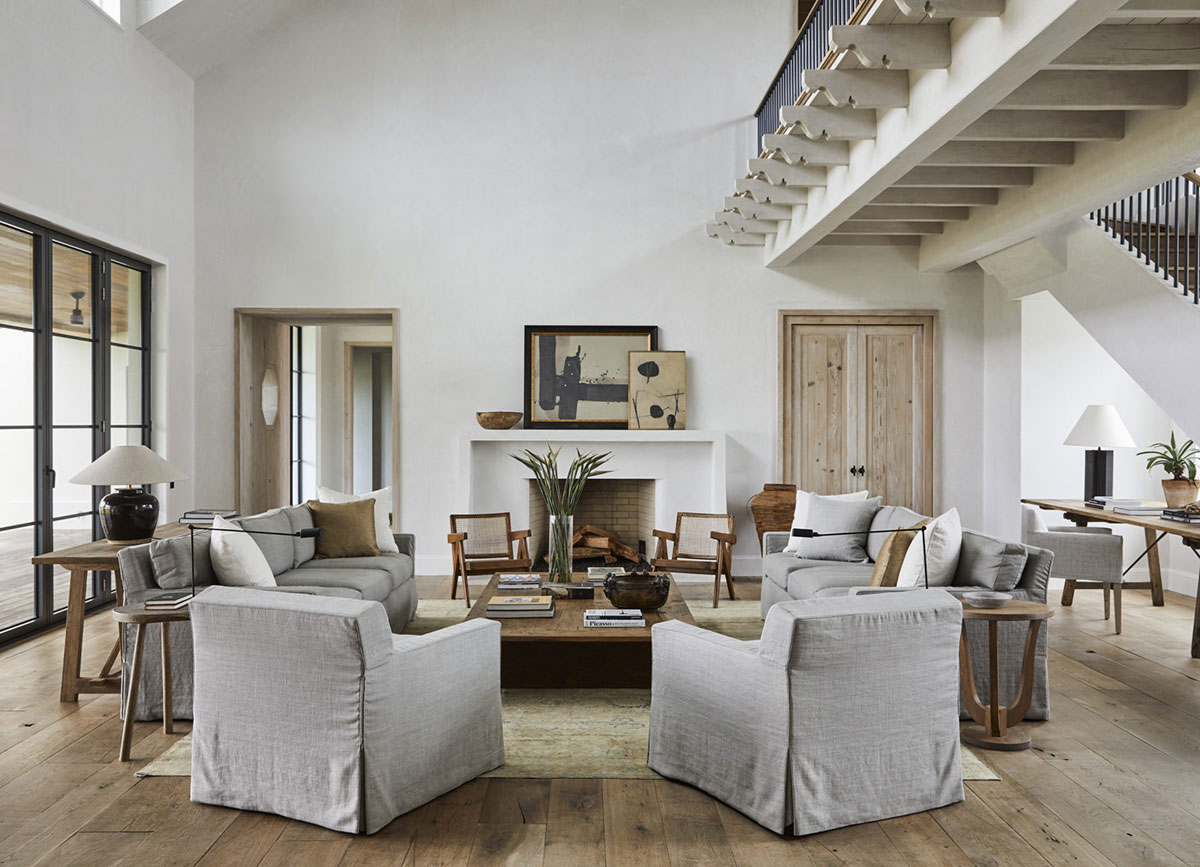
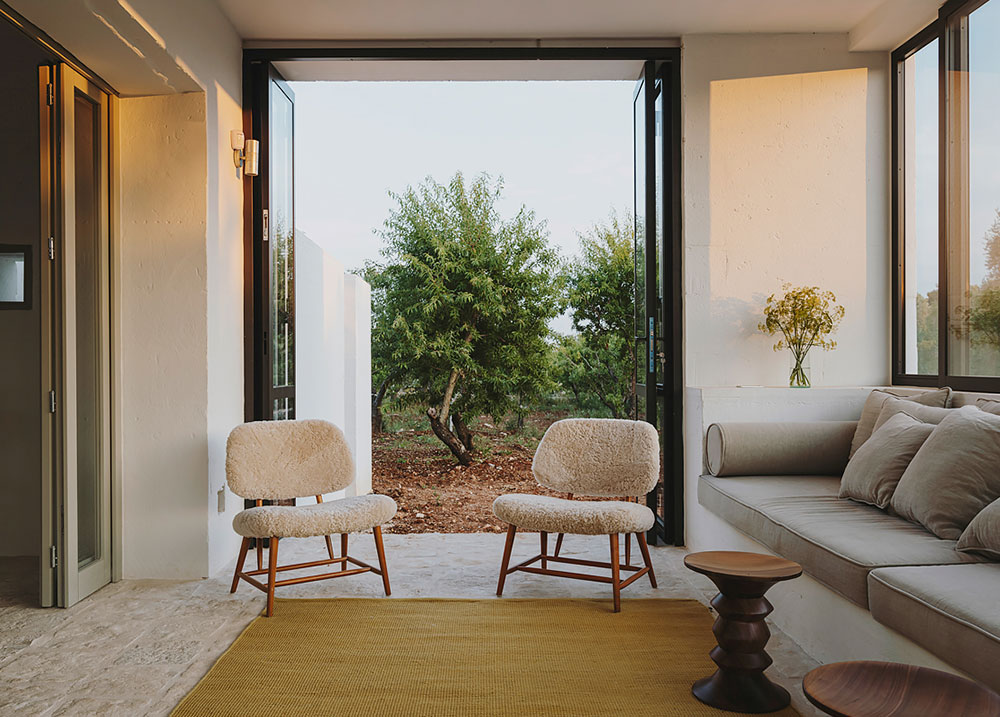
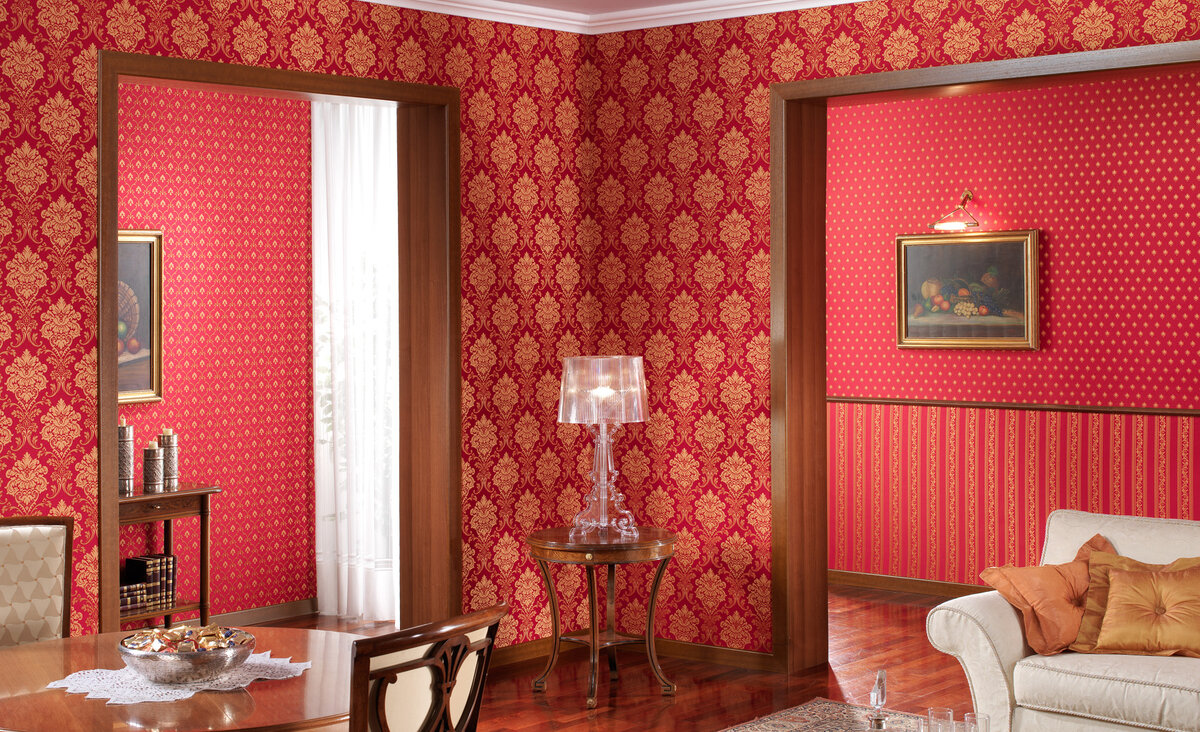
Орнаменты и принты окружают нас повсюду: от цветочных мотивов на обоях до уютной клетки на пледе. Они наполняют быт красками и характером. Если вы когда-нибудь задумывались, как создаются эти бесконечно повторяющиеся, лишённые видимых швов узоры, этот материал для вас. Мы расскажем о трёх ключевых методах создания бесшовных паттернов: классическом ручном, профессиональном в Adobe Photoshop и доступном в бесплатном редакторе GIMP.
Что такое бесшовный паттерн? По сути, это изображение, элементы которого идеально стыкуются по краям, создавая иллюзию бесконечной плоскости без разрывов. Сложность может варьироваться: от простых, где легко угадывается «кирпичик» повторения, до сложных переплетений, где границу найти практически невозможно. Освоив базовый принцип, вы сможете создавать узоры любой сложности.
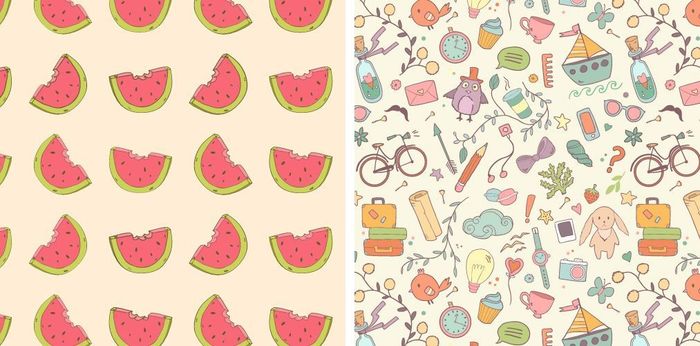
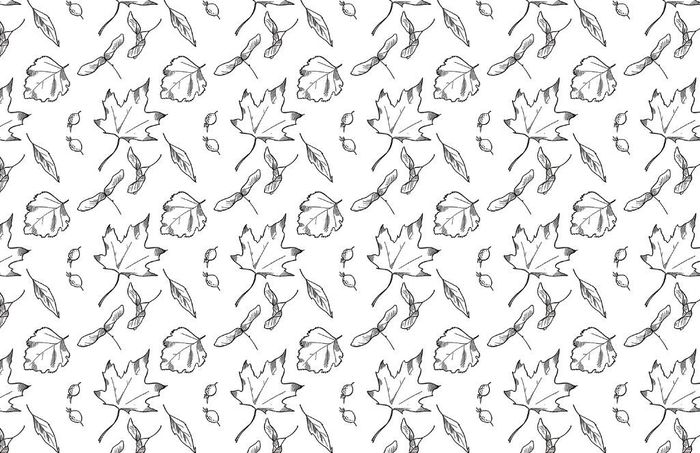
Примеры паттернов разной сложности
Классический метод: создание паттерна вручную
Этот метод, вдохновлённый мастер-классом иллюстратора Джулии Ротман, не требует ничего, кроме бумаги, фломастера, ножниц и скотча. Он идеально подходит для понимания самой сути бесшовности.
Шаг 1: Рисуем основу. Возьмите лист бумаги и нарисуйте центральную часть будущего узора. Ключевое правило: рисунок должен располагаться в центре, не касаясь краёв листа.
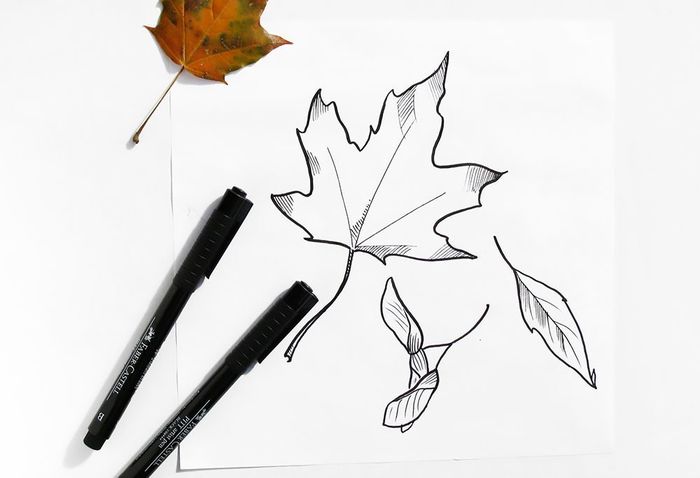
Шаг 2: Разрезаем и смещаем. Аккуратно разрежьте лист на четыре равные части. Затем сдвиньте эти части по диагонали (поменяв их местами: левый нижний фрагмент отправляется в правый верхний угол и так далее). Соедините фрагменты с изнаночной стороны скотчем, стараясь сделать швы как можно менее заметными.
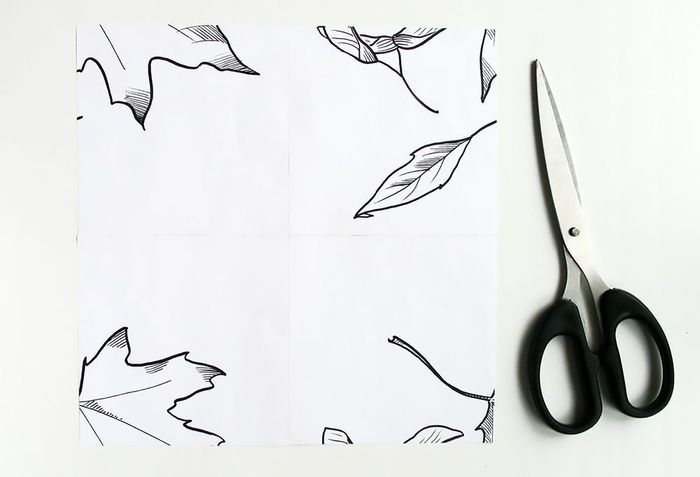
Шаг 3: Заполняем пустоты. На получившемся «склеенном» листе перед вами откроются новые пустые области. Ваша задача — дорисовать узор в этих местах, чтобы получилась цельная картинка.
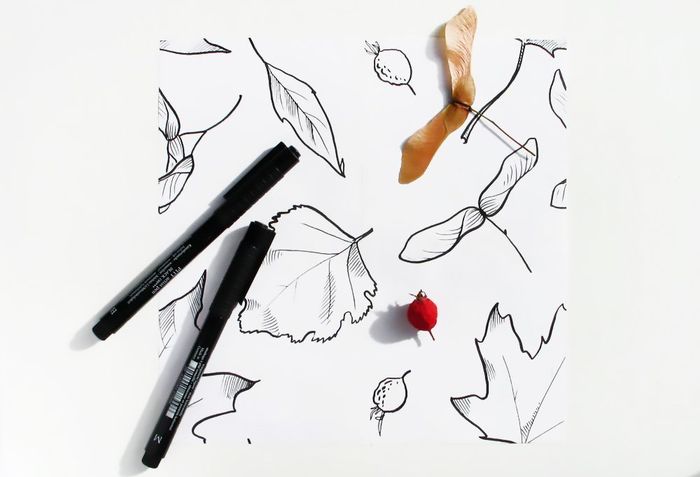
Шаг 4: Оцифровка и финальная доводка. Отсканируйте результат. При цифровой сборке нескольких копий вы, скорее всего, обнаружите неточности стыков. Все правки вносите только в центральный, исходный фрагмент, исправляя огрехи на его краях. После этого лишние копии можно удалить.
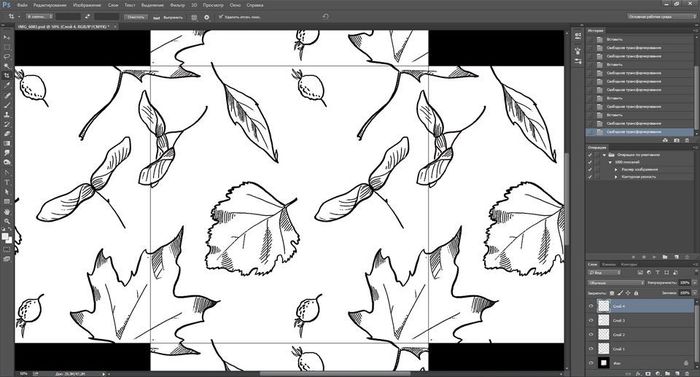
Шаг 5: Создание цифрового паттерна. Ваш отсканированный и отредактированный рисунок теперь готов к тому, чтобы превратиться в полноценный цифровой паттерн. Дальнейшие шаги аналогичны работе в графических редакторах, описанной ниже.
Создание паттерна в Adobe Photoshop
Photoshop предлагает самый прямой и контролируемый путь. Вам даже не обязательно уметь рисовать от руки — можно использовать готовые кисти и фигуры.
1. Подготовка холста. Создайте новый квадратный документ. Рекомендуется использовать размеры, кратные двум (например, 500x500 или 1000x1000 пикселей), это упростит дальнейшие расчёты.
Меню: Файл → Создать (File → New)
2. Рисование центрального элемента. Создайте ваш узор в центре холста. Снова следите, чтобы элементы не касались самых краёв изображения.
3. Применение фильтра «Сдвиг» (Offset). Это «волшебная» кнопка, которая автоматически разрезает и смещает ваше изображение, как вы делали это вручную с бумагой.
Меню: Фильтр → Другое → Сдвиг (Filter → Other → Offset)
Установите значения сдвига по горизонтали и вертикали равными 50% от ширины и высоты изображения. Обязательно выберите опцию «Вставить отсеченные фрагменты».
4. Завершение узора. После сдвига в центре холста образуются пустые области. Дорисуйте в них узор, чтобы связать все части воедино.
5. Сохранение как узора. Теперь ваш холст — это готовый тайл для бесконечного повторения. Сохраните его как паттерн.
Меню: Редактирование → Определить узор (Edit → Define Pattern)
6. Использование паттерна. Создайте новый документ любого размера. Возьмите инструмент «Заливка» (G), в настройках сверху вместо «Основной цвет» выберите «Узор» и кликните по вашему свежесозданному паттерну. Кликните на холст — он заполнится бесшовным повторением вашего рисунка.
Создание паттерна в бесплатном редакторе GIMP
GIMP — мощная бесплатная альтернатива. Процесс здесь очень похож на Photoshop, но с небольшими различиями в интерфейсе.
1. Создание изображения. Как и в Photoshop, создайте новый квадратный документ с размерами, кратными двум.
2. Размещение рисунка. Нарисуйте или разместите элементы вашего будущего паттерна в центре, не затрагивая границы.
3. Инструмент «Смещение» (Offset). Это аналог фильтра «Сдвиг» из Photoshop.
Меню: Слои → Преобразования → Сместить (Layer → Transform → Offset)
Чтобы не считать вручную, просто нажмите кнопку «По размеру изображения» (By width/2, height/2). Важно установить флажок «Залить изображением» (Wrap around).
4. Доводка узора. Заполните рисунком образовавшиеся в центре пустые области.
5. Сохранение как текстуры. В GIMP паттерны называются текстурами. Чтобы сохранить ваш рисунок, перейдите в:
Меню: Правка → Вставить как → Новая текстура (Edit → Paste as → New pattern)
6. Применение паттерна. Создайте новый документ. Выберите инструмент «Заливка» (Bucket Fill, горячая клавиша Shift+B). В панели параметров инструмента в разделе «Цвет заливки» (Fill type) выберите «Текстурой» (Pattern fill) и укажите вашу сохранённую текстуру.
Зачем это нужно? Умение создавать бесшовные паттерны открывает безграничные возможности для творчества. Вы сможете разработать уникальный трафарет для росписи стены, создать именную упаковочную бумагу для подарков, сшить дизайнерскую подушку с принтом своей мечты или оформить фоны для сайтов и полиграфии. Это навык, который позволяет перенести ваши творческие идеи на любую поверхность, делая мир вокруг чуть более индивидуальным и уютным.