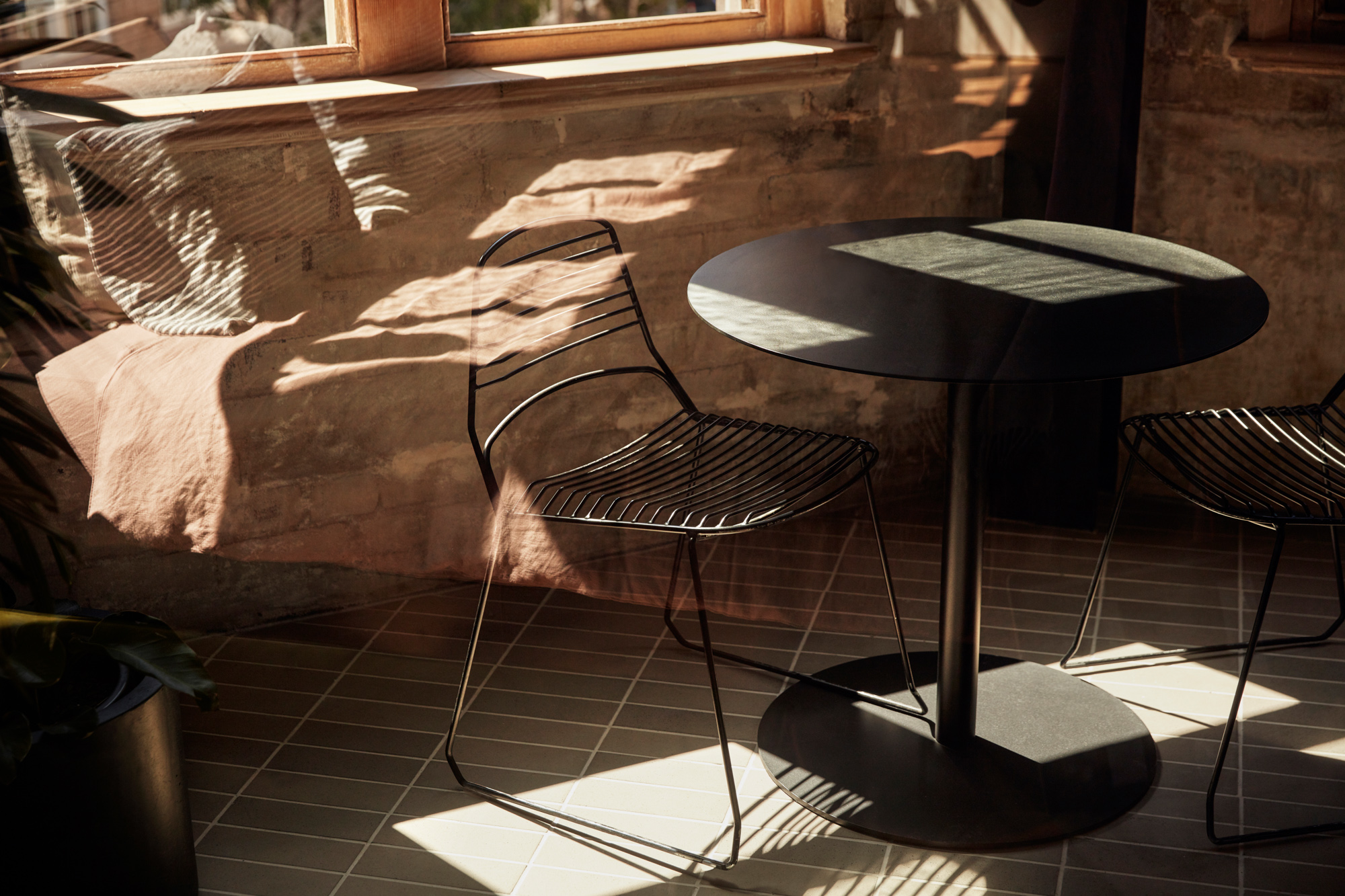
Коллаж интерьера — это ключевой инструмент дизайнера, позволяющий визуализировать концепцию будущего пространства для заказчика. Он служит отправной точкой проекта, объединяя разрозненные элементы мебели, отделки и декора в целостную и понятную картину. Это первый образ, который формирует у клиента представление о стиле, цветовой гамме и атмосфере.
Помимо коллажей, дизайнер может использовать и другие форматы презентации: трёхмерную визуализацию, интерьерные скетчи или развёртки стен. Каждый метод имеет свои преимущества и подходит для разных задач.
На мой взгляд, современный дизайнер должен владеть всеми этими техниками. В данном руководстве мы сосредоточимся на создании именно коллажа с помощью Adobe Photoshop — мощного и доступного инструмента. Давайте начнём!
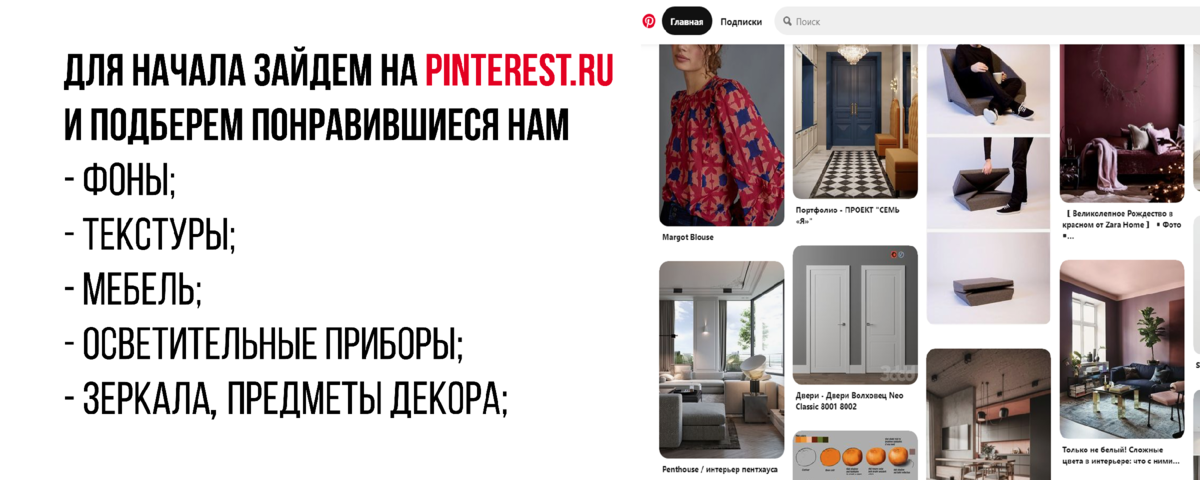
Отличным источником вдохновения и готовых решений является Pinterest. На этой платформе собраны миллионы идей со всего мира, что делает её незаменимым помощником на этапе поиска концепции.
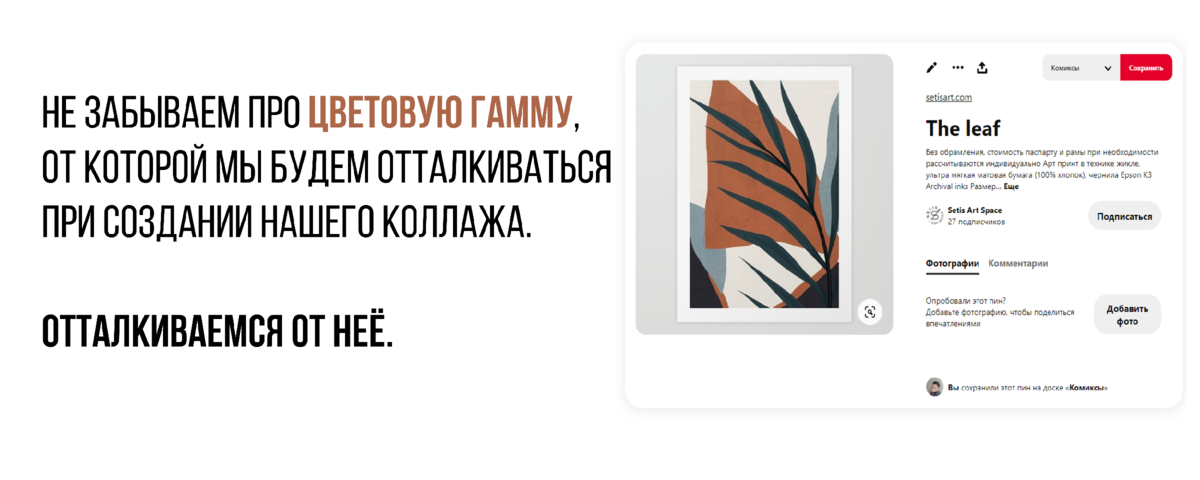
Рекомендую начать с определения цветовой палитры. Выберите три основных цвета, которые будут доминировать в интерьере. Остальные оттенки будут играть роль акцентов и дополнений, создавая глубину и интерес.
После того как вы собрали нужные изображения, сохраните их и откройте все файлы в программе Photoshop.
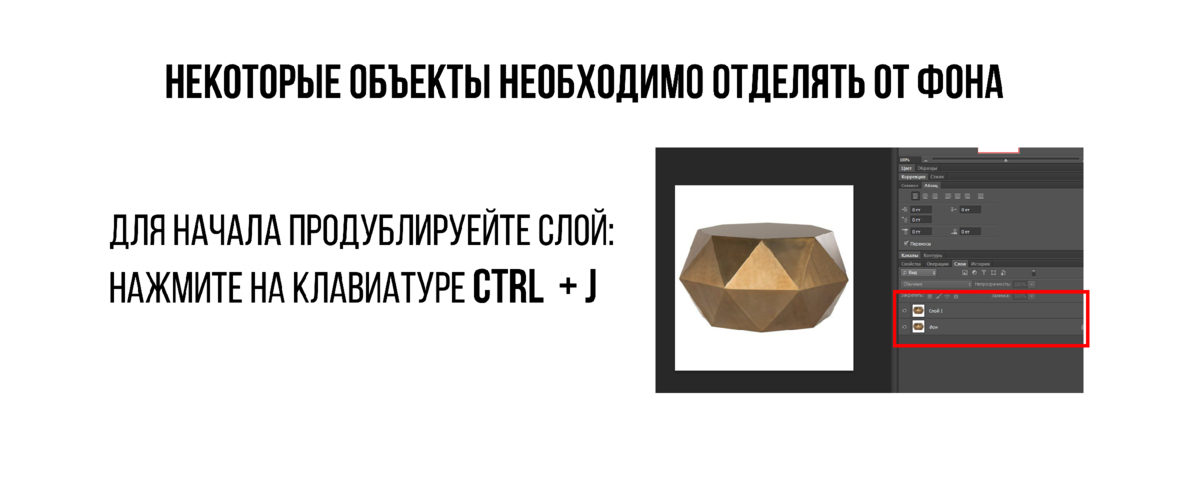
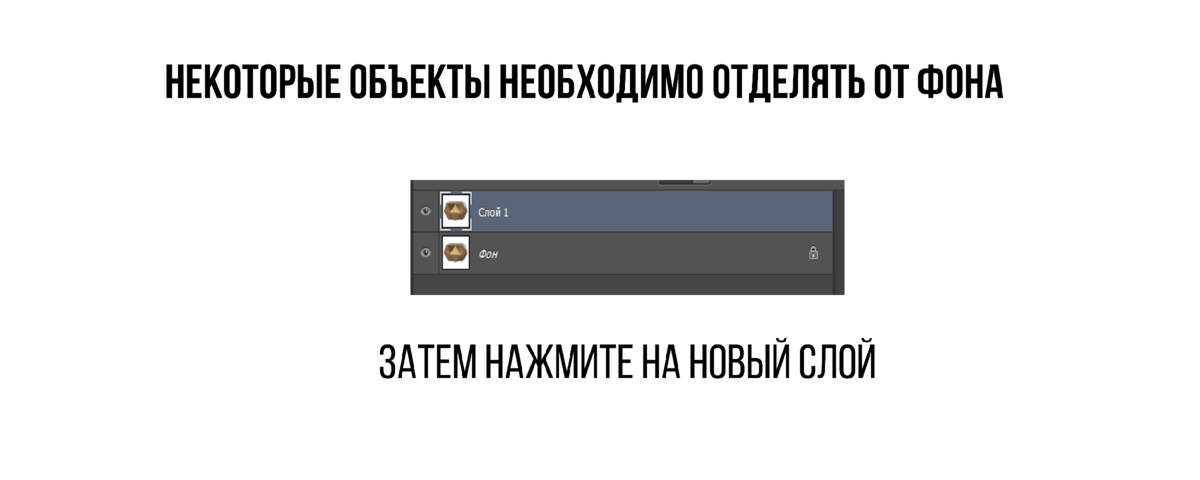
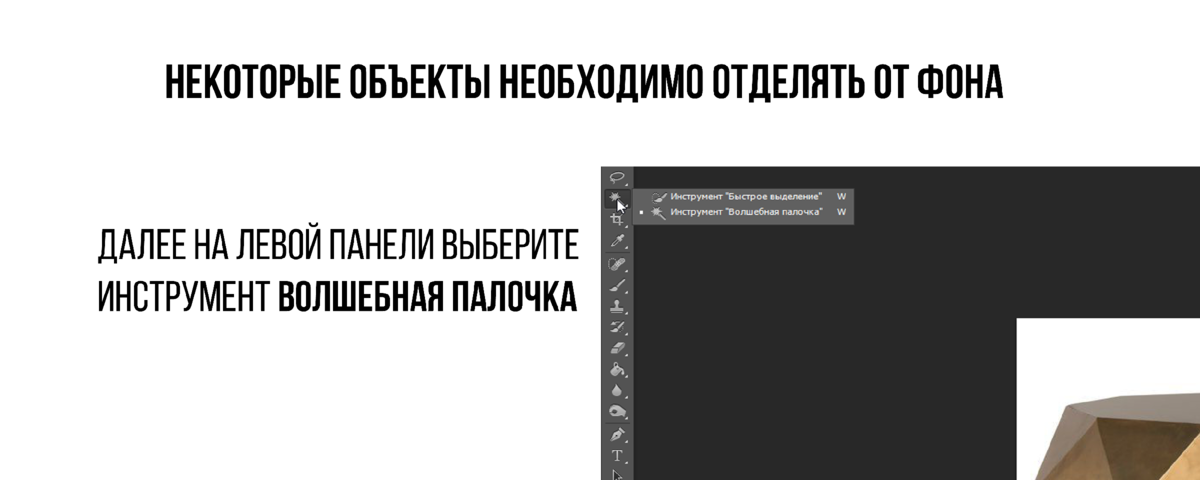
Осваиваем чистый вырез объектов
Это фундаментальный навык, который пригодится в любой работе с графикой. Мы научимся аккуратно отделять нужные предметы от сложного или неоднородного фона.
Не бойтесь экспериментировать с настройками! Например, попробуйте отключить опцию "Глобальное освещение" в эффектах тени. Это позволит вам точечно управлять светом и тенями для каждого объекта, делая композицию более динамичной и реалистичной.
Сравните: диван без тени выглядит плоским и "приклеенным".
А диван с правильно добавленной тенью естественно вписывается в пространство.
Корректируем размеры и пропорции
В интерьерном коллаже часто требуется изменить габариты мебели или декора, чтобы они соответствовали задуманному масштабу комнаты.
Используйте инструмент трансформации. Перейдите в меню "Редактирование" > "Трансформирование" > "Масштабирование". Аккуратно двигайте угловые маркеры, удерживая клавишу Shift, чтобы сохранить пропорции объекта.
Финальный результат
Итак, готовы увидеть, что у нас получилось в итоге?
В процессе работы я создал несколько вариантов коллажа для одного интерьера. Два из них представлены здесь. Что вы думаете?
Друзья, надеюсь, этот урок был для вас полезным и вдохновляющим! Обязательно делитесь своими готовыми коллажами в комментариях — мне очень интересно увидеть ваши работы.
Если в процессе у вас возникли вопросы или сложности, не стесняйтесь задавать их в комментариях под этим уроком. Мы разберём каждую ситуацию!
Спасибо за внимание!
Для более наглядного изучения процесса рекомендую также посмотреть видеоурок на эту тему, где все шаги показаны в реальном времени.