Введение в мир Adobe Photoshop
Добро пожаловать в руководство для новичков по Adobe Photoshop! Эта статья станет вашим проводником в мир самого популярного графического редактора. Мы разберем, как получить программу, создать первый проект и освоить базовые инструменты для работы с фигурами. Материал будет полезен всем, кто делает первые шаги в дизайне и обработке изображений.
Шаг 1: Установка программы
- Первым делом вам понадобится сам Photoshop. Официальную версию с пробным периодом или для покупки лицензии можно найти на сайте Adobe. Если вас интересуют альтернативные варианты, в интернете нетрудно найти другие версии программы.
Перейдя по ссылке, вы окажетесь на странице загрузки Adobe Photoshop.
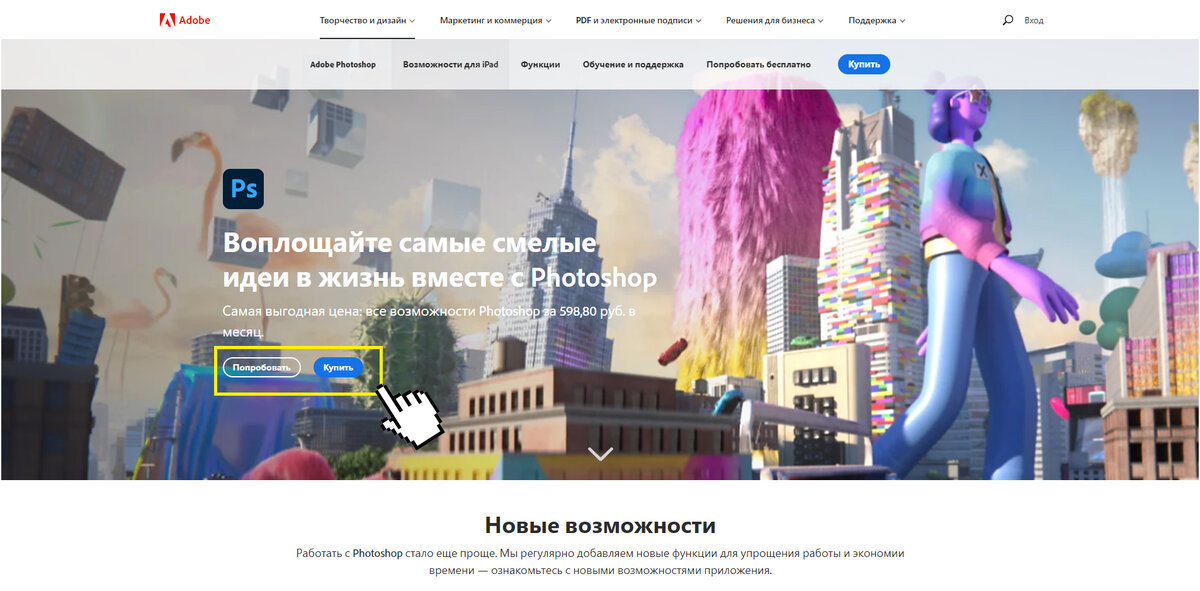
После завершения скачивания и установки запустите программу.
Шаг 2: Создание нового документа
При первом запуске вы увидите стартовый экран.
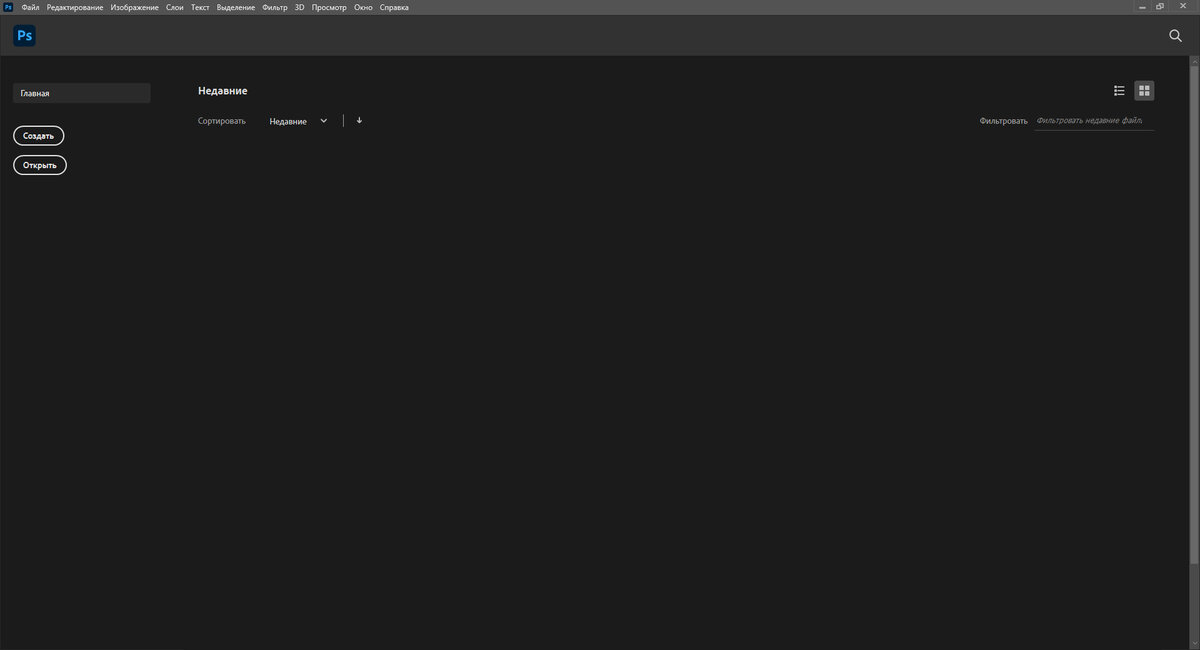
Чтобы начать работу, нажмите кнопку "Создать". После этого откроется окно с настройками нового файла.
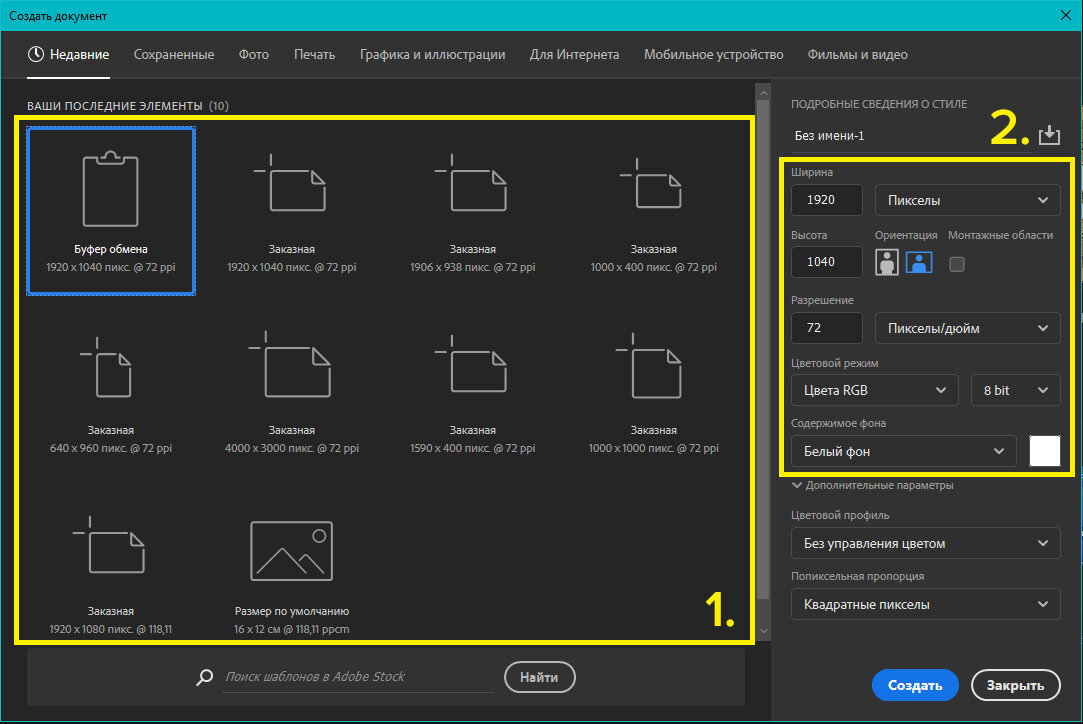
Для примера создадим квадратный документ размером 1000x1000 пикселей. Вы можете выбрать готовый шаблон или ввести параметры вручную в правой панели (отмечена цифрой 2).
После подтверждения вы увидите рабочую область — белый холст.
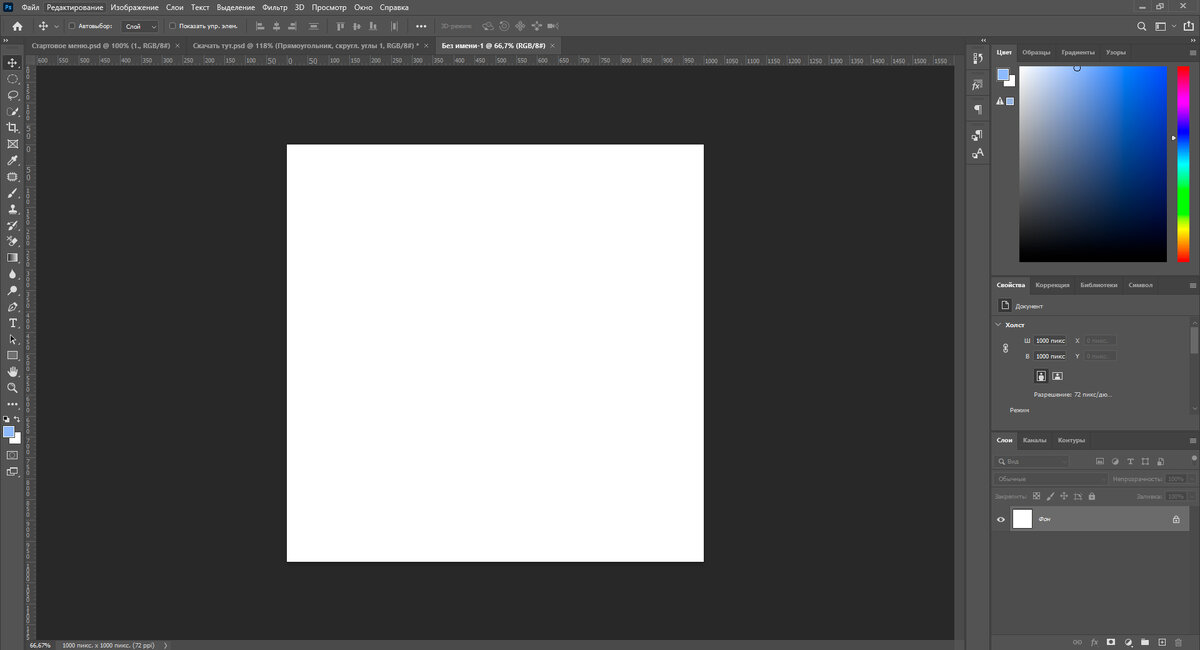
Поздравляем! Вы успешно создали свой первый документ в Photoshop. Теперь можно с уверенностью сказать: "Добро пожаловать в мир фотошопа!"
Шаг 3: Знакомство с основными инструментами
- Давайте перейдем к практической работе и освоим ключевые функции.
Начнем с основ работы со слоями.
Первое, что нужно сделать — создать новый слой. Для этого в панели слоев (обычно в правом нижнем углу) нажмите на значок "Создать новый слой". Альтернативный способ — использовать комбинацию горячих клавиш Ctrl + Shift + N.
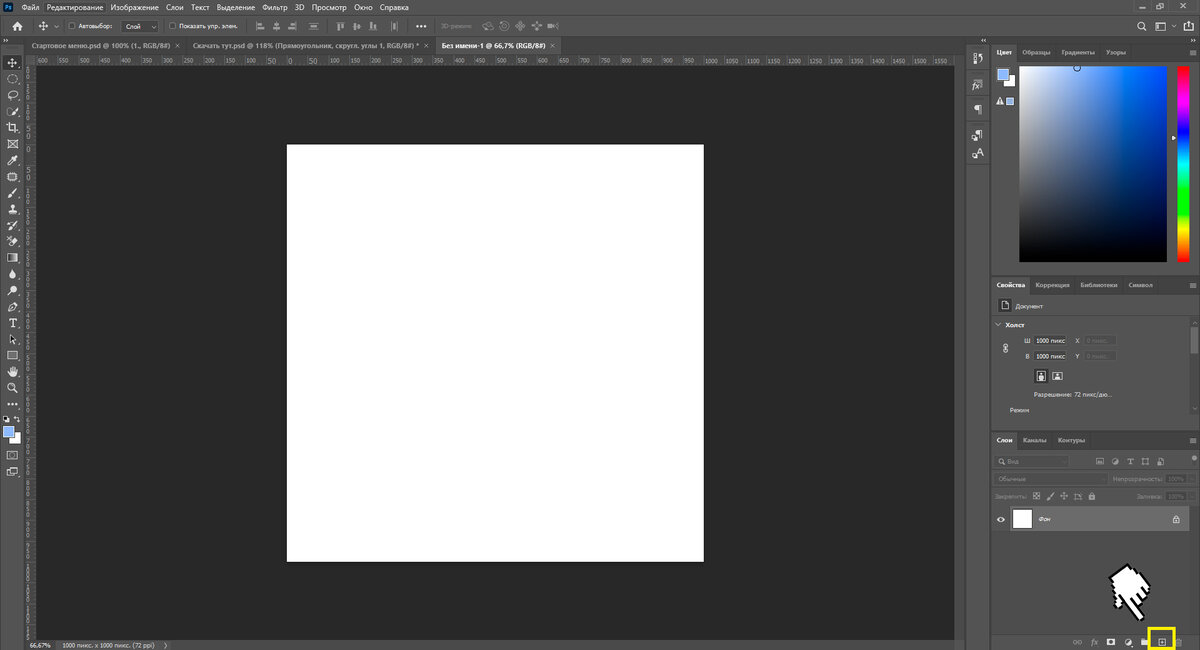
После этого в палитре слоев появится «Слой 1».
Создание фигур
Теперь попробуем добавить на новый слой геометрическую фигуру. Выберите инструмент «Фигура» на панели слева (горячая клавиша U). Нажав на него правой кнопкой мыши (ПКМ), вы увидите меню выбора типа фигуры: прямоугольник, эллипс, многоугольник и другие.
- Давайте создадим синий квадрат без контура. В верхней панели настроек инструмента выберите цвет заливки (синий) и отключите обводку, установив для нее значение «Нет».
После настройки цвета можно приступать к рисованию.
Выбрав инструмент, кликните на холсте и, удерживая левую кнопку мыши (ЛКМ), потяните в сторону — так создается прямоугольник. Но наша цель — идеальный квадрат. Есть два способа его нарисовать.
- Способ 1: Просто кликните один раз по холсту. Откроется диалоговое окно, где можно задать точные размеры. Давайте создадим квадрат 100x100 пикселей.
- Способ 2: Кликните на холсте и, удерживая ЛКМ, тяните мышь, но при этом зажмите клавишу Shift. Это ограничит пропорции, и у вас получится ровный квадрат.
Отпустите кнопку мыши — квадрат создан!
Инструмент «Перемещение»
Следующий важный инструмент — «Перемещение» (Move Tool). Активировать его можно на левой панели или клавишей V.
Выбрав этот инструмент, вы можете перемещать активный слой по холсту. Если двигается не тот слой, который нужен, а тот, над которым находится курсор, отключите опцию «Автовыбор» в верхней панели настроек.
Попробуем переместить наш синий квадрат в левый верхний угол холста.
- Отлично! Теперь вы умеете создавать фигуры и перемещать их по рабочему пространству.
Практическое задание
В качестве закрепления материала попробуйте создать простую композицию из нескольких фигур разного цвета и размера, например, как на изображении ниже. Не стремитесь к точному копированию — главное понять принцип работы с инструментами.
- Выполнив это задание, вы сделаете уверенный шаг в освоении Photoshop и будете готовы к изучению более сложных функций.
Заключение
Поздравляем с первыми успехами в изучении Adobe Photoshop! Вы научились устанавливать программу, создавать документы, работать со слоями, фигурами и инструментом перемещения. Это основа, на которой строится дальнейшая работа. Надеемся, этот материал был для вас полезен. Впереди — много интересного!
- Удачи в творчестве!
Рекомендуем также ознакомиться с другими материалами: Дизайн.
Источник статьи: Adobe Photoshop для начинающих.